
Predictive AI UX “ 預測式 AI 體驗
Context Managemen 上下文管理
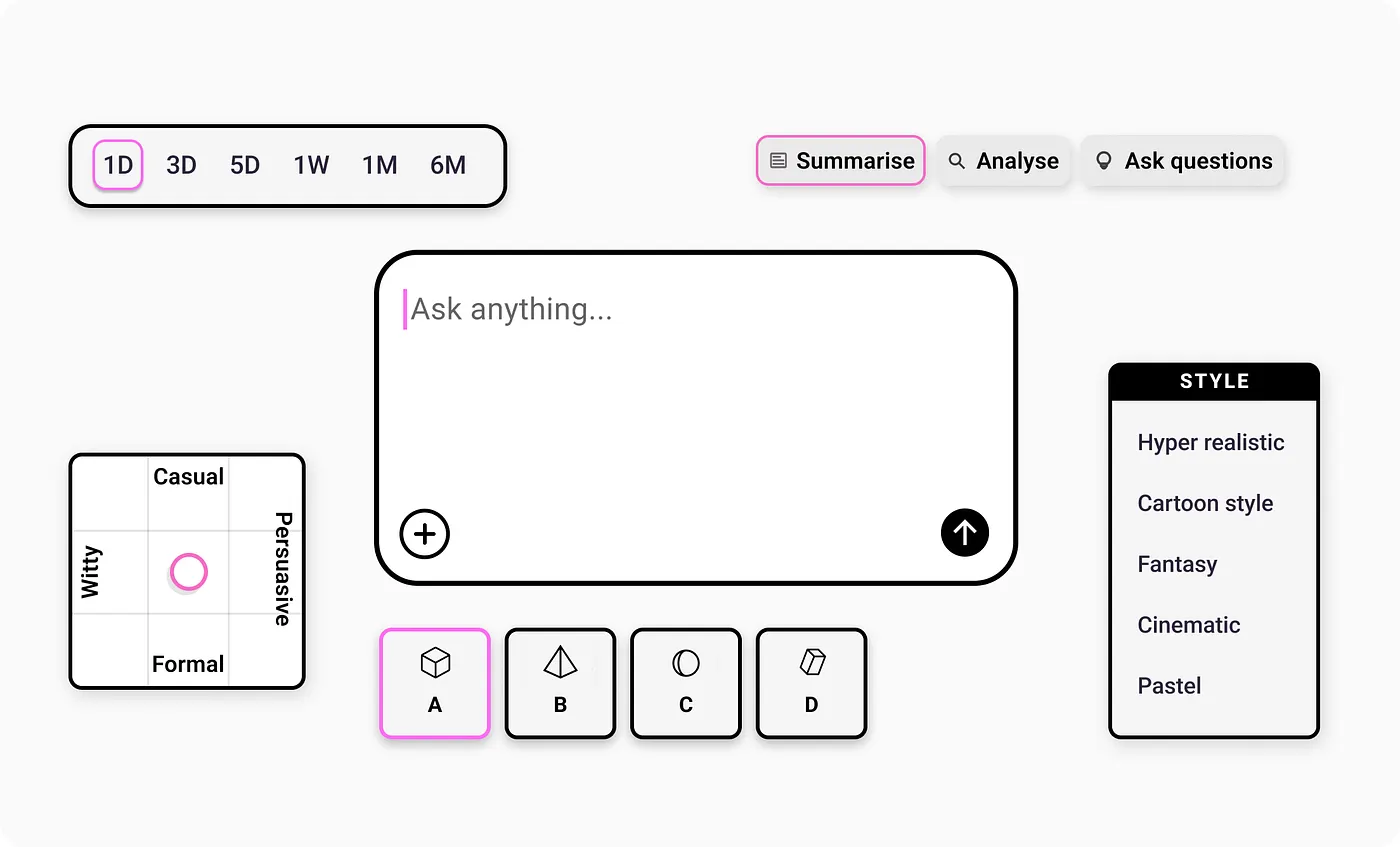
AI介面提供多種控制元件:時間選擇(1D、3D、5D)、操作按鈕(總結、分析)、風格選項(超寫實、卡通)和語氣調節(隨意、正式)。這些"上下文管理"UI元素幫助AI準確理解需求,減輕使用者輸入負擔,提高效率。
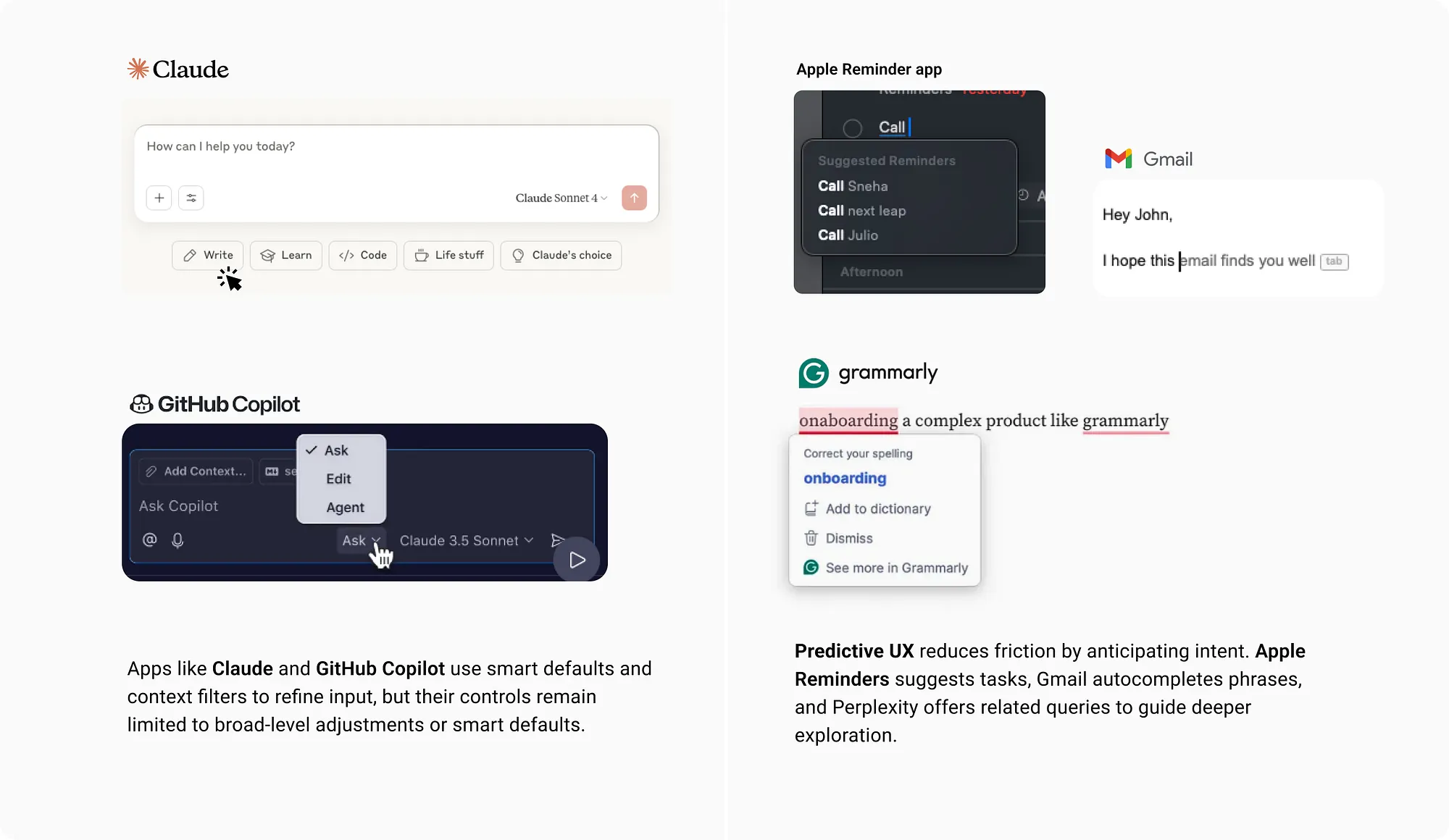
Claude & GitHub Copilot:
基於“預設設定”和“上下文過濾器”,但調整範圍有限,主要是寬泛的功能級選擇。
Predictive UX(如 Apple Reminders、Gmail、Grammarly):
基於行為預測,更加主動、個性化,能大大減少操作阻力。
Claude
Claude 的首頁介面,提供幾個預設按鈕(Write 寫作、Learn 學習、Code 程式設計、Life stuff 生活等)。使用者可以選擇一個任務類別,Claude 就會根據該類別自動設定提示方式。雖然提供了初步的上下文分類,但使用者仍需手動輸入完整問題,系統才會開始響應。
GitHub Copilot
程式碼編輯場景,使用者可以在“Ask”、“Edit”、“Agent”之間切換操作模式。透過“模式選擇器”控制Copilot的行為,但僅限於基礎調整。然支援不同模式,但仍然需要使用者手動指定,無法根據上下文內容進行動態預測。
Apple Reminders
當使用者輸入“Call”時,系統會自動聯想並建議聯絡人(如Sneha、Julio等)。系統能根據過往行為和上下文動態推測你接下來想要完成的任務。
Gmail Smart Compose
Gmail的自動補全功能,如使用者寫“Hey John,” 後,Gmail會自動提示完整句子“I hope this email finds you well”。整個句子由AI預測補全,大大減少了使用者的輸入負擔。
Grammarly
當使用者拼錯“onboarding”時,Grammarly自動檢測到錯誤,並提供糾正建議(加詞典、忽略等選項)。AI系統在使用者輸入過程中實時校正,無需使用者主動發起修正請求。
Three Core Contextual Patterns in AI UI三種上下文捕捉方式
1 Search Workflow Context 搜尋流程的上下文識別
這些設計幫助使用者一步步縮小範圍,不用從頭打字描述所有細節。
當使用者說"幫我找一雙適合日常訓練的公路跑鞋"時,系統會自動突出顯示"公路鞋"和"日常訓練"這些關鍵詞。這表明系統能夠識別重要資訊作為上下文。AI介面隨後會提供簡單的選擇項,如"地形型別"、"用途"和"品牌"的下拉選單,讓我不必重複輸入這些資訊。
搜尋日本餐廳時,系統會顯示簡單控制元件,如"距離滑塊"(讓你選擇餐廳距離)和"就餐環境"(選擇安靜或熱鬧的氛圍)等選項。
查詢"特斯拉股票最新訊息"時,介面會顯示簡單選項:可以選擇訊息來源(比如雅虎、彭博社)和時間範圍(今天、一週內等)。使用者只需點選這些按鈕就能快速篩選所需資訊。
當問到"什麼是AI UX體驗"這類開放性問題時,AI介面可以自動顯示輔助選項。這些選項包括"回答長度"、"適合人群"(如設計師、程式設計師或創業者)以及"內容深度"等。這樣使用者不必詳細說明所有需求,只需點選選擇即可。
2. File Upload Context 檔案上傳後的上下文推理
上傳PDF後,AI介面自動提供操作按鈕:Summarise(總結)、Analyse(分析)和Ask questions(提問)。選擇"Summarise"後展開更多選項:Key takeaways(重點總結)、Summarise sections(分段摘要)和Bullet points(要點列舉)。
圖片上傳後,輸入框會顯示灰色提示:您可以要求AI描述圖片內容、從圖片中提取文字,或基於圖片創作新內容。
3. Content Creation Context 內容創作時的上下文引導
在內容創作中,AI可以透過上下文提示來引導語氣、格式、風格等,從而減少“從零開始”的壓力。
寫郵件給John時,可以調整語氣。介面會顯示一個簡單的滑塊,讓你選擇郵件語氣:輕鬆隨意(Casual)、勸說有力(Persuasive)或正式專業(Formal)。
當要生成日落圖片時,會出現一個滑塊,讓你選擇圖片尺寸。比如:1:1正方形格式(適合社交媒體帖子)或9:16豎版(適合故事模式或影片封面)
影片廣告功能中有個簡單的下拉選單,讓你選擇不同拍攝角度,比如:中景(拍攝人物上半身)、特寫(近距離拍攝細節)和鳥瞰(從高處向下拍攝)。
當我說"幫我寫個社交媒體帖子"時,系統會自動顯示常見平臺選項,如:LinkedIn(職業社交平臺)、Instagram(圖片分享平臺,類似小紅書或朋友圈)和Medium(適合釋出長文章的平臺)。